
Shopify-Theme · Hautpflege
Lady La
Ein Hautpflege-Shop in zartem Rosa, Kirschrot und Creme – mit Warenkorb und Kundenkonten ab dem ersten Tag und Platz für Abonnements (mit einer Shopify-Abo-App).
$58
Einmalige Zahlung · Lizenz für einen Shop
Texte, Bilder und Produkte in der Demo sind nur Muster. Der Shop wird in Ihrem Namen veröffentlicht, und die Verantwortung für alles darauf liegt allein bei Ihnen, nicht bei SHio. Details in unseren Bedingungen


So sieht es aus
Echte Screenshots des Demo-Shops. Klicken Sie auf einen Bildschirm, um ihn zu vergrößern.
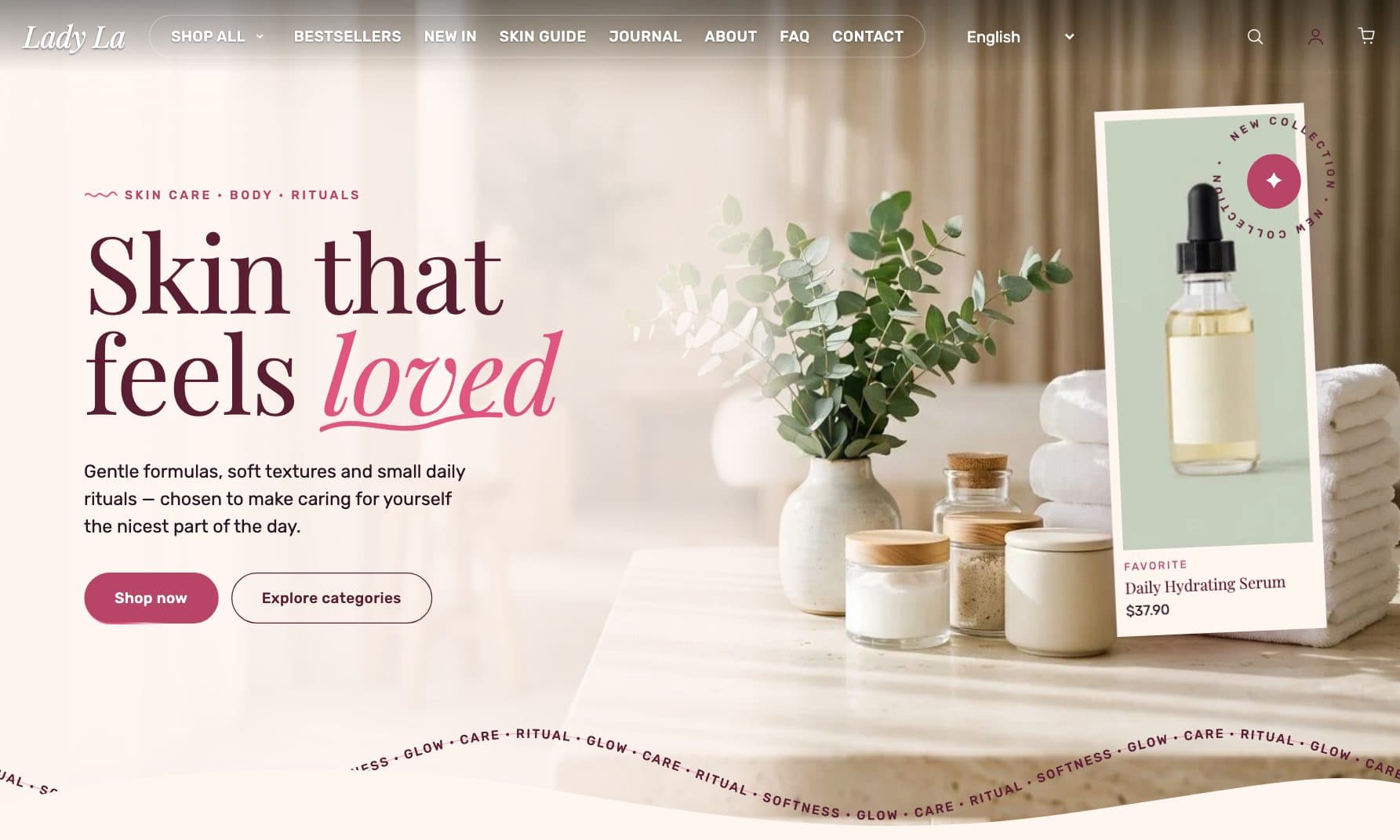
Startseite
Wellen und geschwungene Linien statt gerader Kanten, Text auf einer Kurve und schräge Bänder.
Mega-Menü
Jede Kategorie aus dem oberen Menü, eingerichtet in der Navigation von Shopify.
Kollektion mit Filtern
Integrierte Filter und Sortierung von Shopify plus Schnellansicht – ohne App.
Produktseite
Große, unbeschnittene Fotos, eine Abo-Option und ein fixierter „In den Warenkorb“-Button.
Warenkorb-Drawer
Jedes Hinzufügen öffnet einen seitlichen Drawer mit dem Artikel und Buttons für den schnellen Checkout.
Cookie-Banner
„Akzeptieren / Ablehnen“ über die Customer Privacy API von Shopify – Tracking wartet auf die Einwilligung.
Was drinsteckt
- Der eigene Warenkorb und Checkout von Shopify, dazu ein Warenkorb-Drawer, der bei jedem Hinzufügen herausgleitet
- Ein vollständiges Kundenkonto: Anmeldung, Registrierung, Passwort-Wiederherstellung, Kontoaktivierung, Bestellverlauf, Bestelldetails, Adressbuch
- Ein Kategorie-Mega-Menü, eingerichtet über die Navigation im Shopify-Admin
- Sofortsuche mit Produktvorschlägen während der Eingabe
- Native Shopify-Filter und -Sortierung auf Kollektionsseiten – ohne App
- Schnellansicht direkt aus dem Produktraster
- Wunschliste und zuletzt angesehene Produkte
- Ein fixierter „In den Warenkorb“-Button auf der Produktseite
- Abonnements (Selling Plans) auf der Produktseite – die Pläne selbst werden in einer Abo-App wie Shopify Subscriptions angelegt
- App-Blöcke – Shopify-Apps ohne Code hinzufügen
- Dynamische Checkout-Buttons und Shop Pay Installments, wo Shopify sie anbietet
- Geschenkkarten
- Eine Newsletter-Anmeldung, verbunden mit Ihren Shopify-Kunden
- Ein Cookie-Banner mit „Akzeptieren / Ablehnen“ über die Customer Privacy API von Shopify – Tracking wartet auf die Einwilligung
- Eine rechtliche Fußzeile: alle Shop-Richtlinien, ein Link zur Erklärung zur Barrierefreiheit, „Ihre Datenschutzoptionen“ und Unternehmensangaben aus den Theme-Einstellungen
- Ein schwebender WhatsApp-Button
- Design: Wellen und geschwungene Linien, Text auf einer Kurve, schräge Bänder, ein haftender Kartenstapel, ein 3D-Flip auf der Produktkarte, Fotos, die beim Scrollen erscheinen
- Integrierte Sprachen: Englisch, Ukrainisch, Russisch, Deutsch, Spanisch und Französisch
Vom Kauf zum Live-Shop
- BezahlenLegen Sie das Theme in den Warenkorb, geben Sie Ihre E-Mail-Adresse ein, drücken Sie „Weiter zur Zahlung“ und bezahlen Sie auf der sicheren Seite von monobank per Karte, Apple Pay oder Google Pay. Es ist eine einmalige Zahlung, und der Preis ist endgültig.
- Auf unsere E-Mail wartenSobald die Zahlung bestätigt ist, kommt eine Bestellbestätigung per E-Mail mit einem Button zum Download des Themes. Nicht da? Sehen Sie im Spam-Ordner nach.
- Datei herunterladenKlicken Sie auf den Download-Button in der E-Mail, und eine ZIP-Datei wird auf Ihrem Computer gespeichert (meist im Ordner „Downloads“). Sie müssen sie nicht öffnen oder entpacken. Der Link funktioniert 30 Tage; danach können Sie sie jederzeit erneut unter „Mein Konto“ herunterladen oder auf die E-Mail antworten, und wir schicken Ihnen einen neuen.
- In Ihren Shopify-Shop gehenMelden Sie sich im Shopify Admin Ihres Shops an (die Adresse ist meist your-store-name.myshopify.com/admin) und wählen Sie im linken Menü Online Store, dann Themes.
- Theme hochladenKlicken Sie auf Add theme, dann auf Upload zip file, wählen Sie die heruntergeladene Datei und klicken Sie auf Upload. Nach einem Moment erscheint das Theme in der Liste.
- EinschaltenWenn es in der Liste steht, klicken Sie auf Publish, und ab diesem Moment sieht Ihr Shop so aus. Sie können vorher auf Customize klicken, um zu sehen, wie es aussieht, ohne zu veröffentlichen.
- Ändern ohne CodeDer Button Customize öffnet den Editor von Shopify: Klicken Sie auf einen Text, ein Foto oder eine Farbe und ändern Sie es direkt. Die Lizenz gilt für einen Shop eines Unternehmens, und die Rechte am Theme bleiben bei SHio.
- Hängen geblieben? Wir sind daBei jedem Schritt können Sie auf die E-Mail antworten oder an support@shioweb.com schreiben. Die ersten zwei Wochen nach dem Kauf beinhalten kostenlosen Support: Fehlerbehebung und Antworten auf Ihre Fragen innerhalb von 24 Stunden.
Gut zu wissen
Die Fotos im Demo-Shop wurden mit KI erstellt und dienen nur der Veranschaulichung. Sie ersetzen sie im Theme-Editor von Shopify durch eigene, ohne Code.
Das Theme enthält keine Nutzungsbedingungen, keine Datenschutzerklärung und keine Erklärung zur Barrierefreiheit. Shop-Richtlinien werden in den Einstellungen von Shopify verfasst, und für ihren Inhalt sowie die Barrierefreiheit des Shops (z. B. die Norm DSTU EN 301 549:2022) ist der Shop-Inhaber verantwortlich. SHio ist keine Anwaltskanzlei und für diese Inhalte nicht verantwortlich – lassen Sie sich vor dem Start des Shops von Ihrem eigenen Anwalt und bei Bedarf von einem Berater für Barrierefreiheit beraten.